接入第一路视频
本页只做一件事:让一条真实视频出现在 AKStream.Next 的 资产详情 中,并在浏览器连续播放。先不要配置录像、视频墙或多节点。
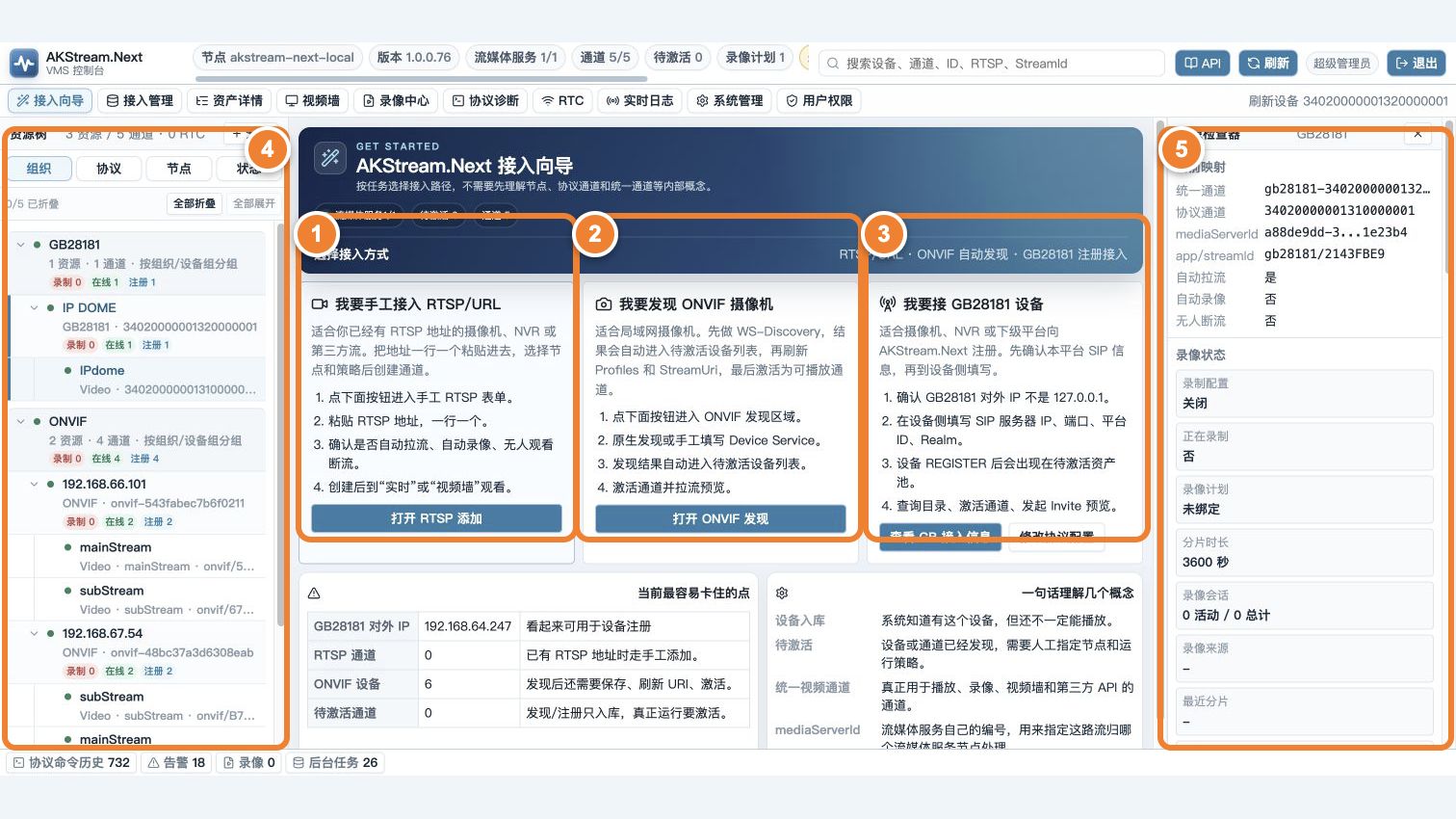
图中界面是早期版本的编号示意。操作时以当前管理台的“接入管理”和“资产详情”标签为准。
图中 ①、②、③ 任选一个入口;接入完成后先在 ④ 资源树找到通道,再从 ⑤ 对象检查器确认它已经绑定媒体节点。不要同时尝试三种协议。
开始前准备
- 已完成安装和首次配置,可以登录控制台。
- 顶部状态中至少有一个流媒体服务节点在线。
- 准备以下任意一种输入:RTSP 地址、ONVIF 摄像机账号,或已经指向本平台的 GB28181 设备。
- AKStream.Next 服务器能访问摄像机所在网络。
如果你只是第一次验证,已知 RTSP 地址通常最快;需要发现和云台控制时再用 ONVIF。
选择最短接入方式
| 你手里有什么 | 选择 | 接下来进入哪里 |
|---|---|---|
一个可用的 rtsp://... 地址 |
RTSP | 接入管理 → 手工 RTSP 通道 |
| 局域网摄像机 IP、ONVIF 用户名和密码 | ONVIF | 接入管理 → ONVIF 设备接入 |
| 国标设备或下级平台 | GB28181 | 接入管理 → GB28181 设备接入 |
flowchart LR
    A["添加设备或地址"] --> B["生成待激活通道"]
    B --> C["激活通道"]
    C --> D["在资产详情选中通道"]
    D --> E["启动实时预览"]
    E --> F{"连续播放 5 分钟?"}
    F -- 是 --> G["第一路视频完成"]
    F -- 否 --> H["按无画面流程排查"]
第 1 步:添加设备或地址
使用 RTSP
- 打开 接入管理。
- 在 手工 RTSP 通道 中粘贴地址;多个地址时一行一个。
- 选择流媒体服务节点,保持默认按需拉流策略。
- 点击创建。
成功时,页面会提示创建数量,并在资产区出现新的 RTSP 通道。
使用 ONVIF
- 打开 接入管理 → ONVIF 设备接入。
- 先搜索局域网设备;搜索不到时手工填写设备 IP 或 XAddr。
- 输入摄像机中单独创建的 ONVIF 账号。
- 点击 完成接入并加入资产。页面会依次读取服务、Profile 和 StreamUri,再生成通道。
只出现“账号已保存”还没有完成接入;至少要看到一个通道加入资产。
使用 GB28181
- 打开 接入管理 → GB28181 设备接入,复制本平台的 SIP 地址、端口、域和设备编号要求。
- 在摄像机、NVR 或下级平台中填写这些信息并保存。
- 等待设备注册和目录同步。
- 在 待激活通道 中选择一个通道并激活。
“设备已注册”只代表 SIP 登录成功;目录、通道和视频仍要继续验证。
第 2 步:确认通道已经激活
进入 资产详情。成功时应看到:
- 左侧资源树中出现设备和通道;
- 通道没有停用或超出授权额度;
- 通道详情能看到协议来源、流媒体服务节点和流标识。
如果通道仍在 待激活,先选择节点和运行策略,再执行激活。待激活通道不能直接用于播放和录像。
第 3 步:打开实时预览
- 在资源树选中通道。
- 点击预览或启动流。
- 先观察页面是否提示启动成功,再观察画面是否出现。
- 连续播放至少 5 分钟,并尝试关闭后重新打开。
“启动成功”表示平台接受了操作;画面出现才表示设备、MediaServer、播放地址和浏览器都正常。
成功标准
- 刷新页面后设备和通道仍存在。
- 顶部在线流数量增加,或通道详情显示真实在线流。
- 浏览器连续播放 5 分钟,没有持续重连。
- 关闭预览后,按需流会按策略释放。
出错怎么办
| 现象 | 下一步 |
|---|---|
| 搜索不到 ONVIF 设备 | 查看 设备离线或发现不到 |
| 设备存在但没有通道 | 重新读取 ONVIF Profile,或执行 GB28181 目录同步 |
| 通道还在待激活 | 选择节点和策略后执行激活 |
| 启动成功但没有画面 | 查看 没有画面或播放失败 |
下一步
画面稳定后,再进入 配置手工录像与自动录像计划。不要在第一路视频尚未稳定时同时排查录像问题。