接入 ONVIF 摄像机
ONVIF 接入完成后,摄像机会出现在 资产详情,主码流和辅码流成为独立通道,并且页面只显示设备真实支持的控制能力。
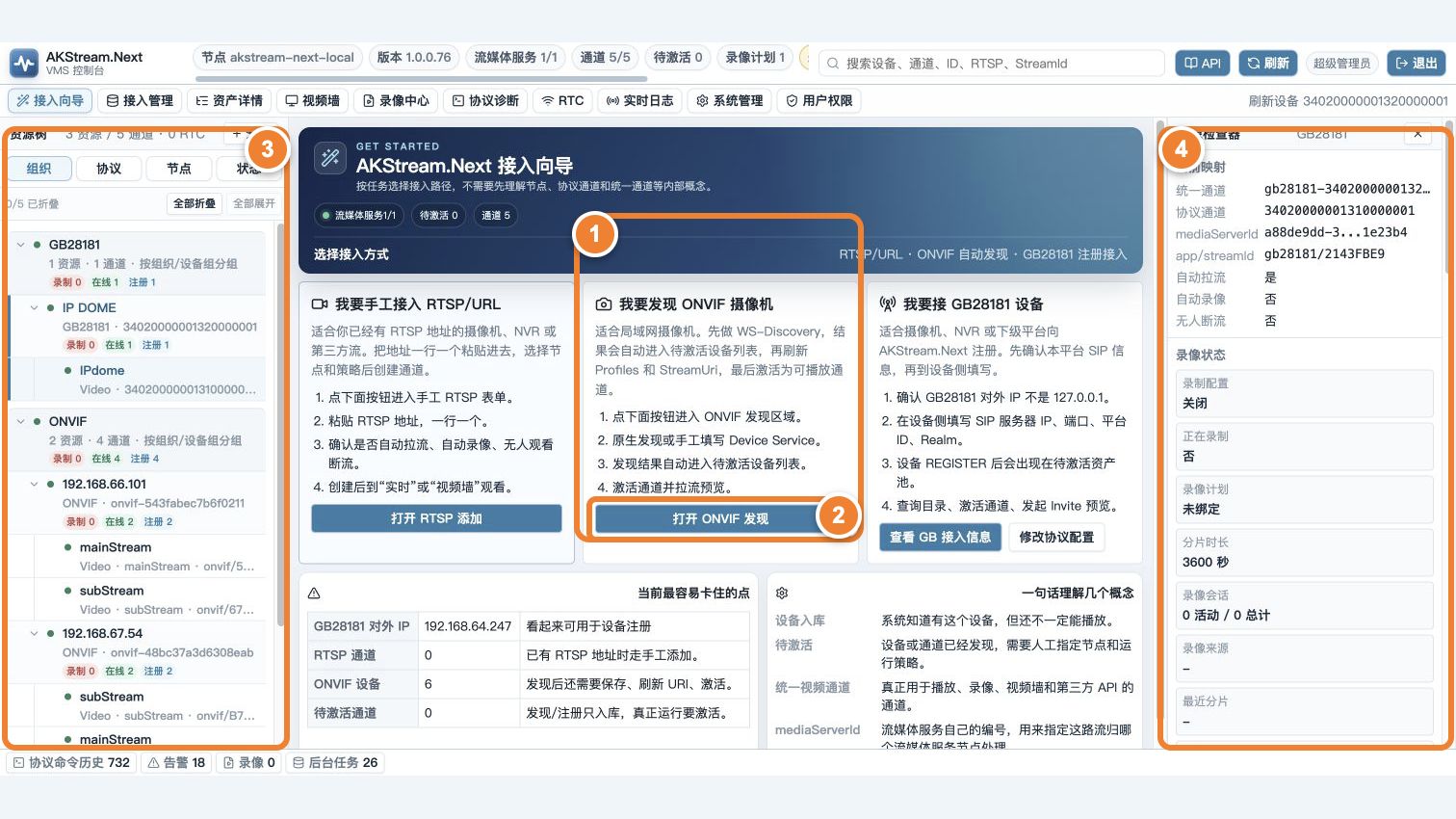
按编号看:① 选择 ONVIF 发现;② 点击发现按钮并验证设备账号;③ 完成接入后在资源树检查主辅码流;④ 选中通道,在右侧核对 Profile、媒体节点和流标识。
开始前准备
- 在摄像机网页中开启 ONVIF。
- 新建一个专用 ONVIF 用户;不要默认使用网页登录账号。
- 校准摄像机时间、时区和 NTP。
- 确认 AKStream.Next 服务器能访问摄像机的 ONVIF HTTP/HTTPS 和 RTSP 端口。
接入路线
flowchart LR
    A["搜索或填写设备地址"] --> B["验证 ONVIF 账号"]
    B --> C["读取 Services 和 Capabilities"]
    C --> D["读取 Profiles 和 StreamUri"]
    D --> E["生成通道并加入资产"]
    E --> F["启动主码流预览"]
第 1 步:找到设备
- 打开 接入管理 → ONVIF 设备接入。
- 摄像机和服务器在同一局域网时,先点击搜索。
- 搜索不到时,手工填写设备 IP 或 XAddr。
- 核对结果中的 IP、端口和厂商信息,避免选错同网段设备。
WS-Discovery 通常不能稳定跨 VLAN、VPN 或路由器。跨网时手工填写地址比反复搜索更可靠。
第 2 步:填写账号并完成接入
- 输入 ONVIF 用户名和密码。
- 点击 完成接入并加入资产。
- 观察页面步骤:设备认证 → Services → Capabilities → Profiles → StreamUri → 生成通道。
- 任一步失败时展开详情,先修复这一层,不要重复创建同一设备。
只看到“ONVIF 账号已保存”还不算完成;至少一个 Profile 必须生成通道并加入资产。
第 3 步:验证主码流
- 进入 资产详情,选中刚接入的设备。
- 核对 Profile 数量和名称,区分主码流与辅码流。
- 选择主码流通道并打开预览。
- 连续播放 5 分钟,再关闭并重新打开。
Profile 是摄像机提供的一组媒体参数。一个设备有多个 Profile 是正常情况,不要把它们误判为重复设备。
PTZ、图像参数和事件
设备成功接入后,页面根据 Capabilities 显示可用功能:
- PTZ:移动、缩放、预置位;
- Imaging:亮度、对比度、曝光、白平衡、聚焦;
- Events:PullPoint 订阅和事件续订;
- DeviceIO/Talk:继电器、输入输出或音频对讲。
按钮不存在通常表示设备没有报告能力;按钮存在但操作失败时,查看设备返回的 SOAP Fault 和权限。
常见失败
| 现象 | 检查 |
|---|---|
| 搜索不到 | 网卡、VLAN、组播、防火墙;必要时手工填写 IP/XAddr |
| 401 或认证失败 | ONVIF 专用账号、密码、账号锁定和设备时间 |
| 有设备信息但没有 Profile | Media 服务、Media1/Media2 支持和账号权限 |
| 有 Profile 但预览失败 | StreamUri、RTSP TCP/UDP、编码、媒体节点和凭据 |
| 重复同步产生重复通道 | Profile token 是否稳定,是否误建了多个设备记录 |
成功标准
- 设备信息、Services、Capabilities 和 Profiles 都能读取。
- Profile token 重复同步后仍映射到同一个通道。
- 至少一个通道能在浏览器连续播放。
- 需要的 PTZ、图像参数或事件在真实设备上验证。
- 页面和日志不显示明文设备密码。
批量接入前,先记录目标型号、固件、成功 Profile 和不支持能力。