控制云台、预置位、图像参数和对讲
先打开一路实时画面,再做控制。页面按钮可点击,只说明平台可以发送命令;设备是否真的支持,要以能力查询和现场结果为准。
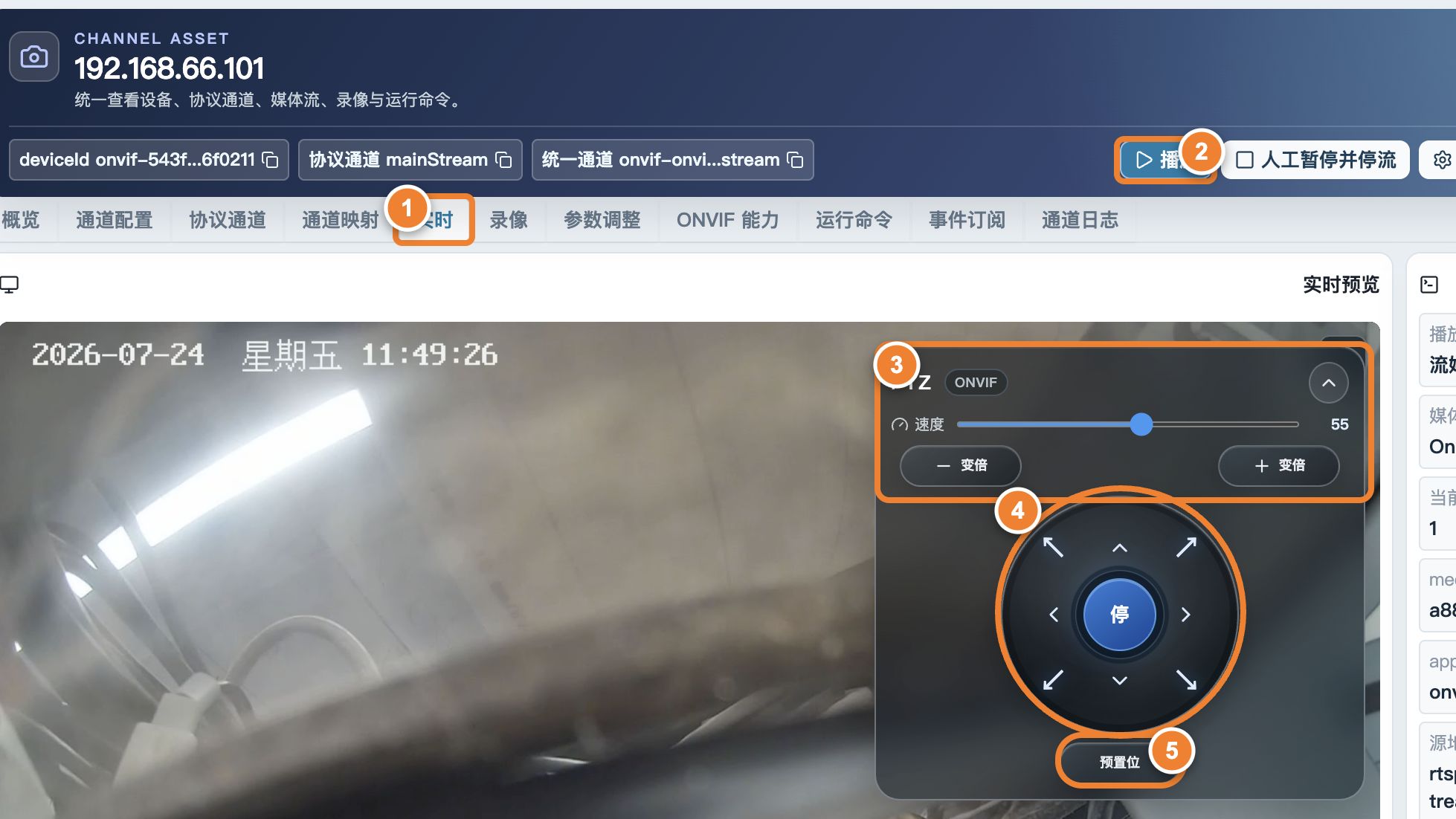
按编号操作:① 进入通道的“实时”页;② 启动真实画面;③ 先把速度调低,再测试变倍;④ 短按方向,松手后点击中心“停”;⑤ 最后保存并调用一个测试预置位。
云台控制按这个顺序测试
flowchart LR
    A[打开实时画面] --> B[低速短按方向]
    B --> C[松手并停止]
    C --> D[测试变倍]
    D --> E[保存一个测试预置位]
    E --> F[调用预置位并核对画面]
- 确认通道绑定了正确的 ONVIF Profile token 或 GB28181 通道。
- 先用低速、短时间移动,松手后确认镜头停止。
- 再测试变倍、聚焦、相对移动和绝对移动。
- 新建一个“测试”预置位,转开镜头后再调用它。
镜头不动时不要连续发送大幅动作。先检查设备账号权限、通道 token、速度范围、坐标空间和协议返回。设备若一直转动,立即发送 Stop。
GB28181 设备可能实际有云台,却在 Catalog 中省略 HasPtz 和 PTZType。此时页面会显示“未报告可用 PTZ 能力”,而不是推断为可控。管理员若已通过同一设备的 ONVIF 控制或现场操作确认该镜头可动,可在通道配置 → 云台控制勾选“已现场确认该设备实际支持 PTZ”并保存。设备原始报告值保持不变,人工确认在目录刷新后保留;撤销确认会重新禁止控制。必须核对 GB28181 设备与通道编号,不能仅凭名称“球机”批量放行。
修改图像参数
打开图像参数页后,平台应先读出当前值和设备允许的范围。只修改页面实际显示且设备明确支持的项目,例如亮度、饱和度、对比度、锐度、曝光、白平衡或聚焦。
保存后要看到三个结果:接口没有报错、页面读回值与输入一致、真实画面发生预期变化。关键参数还要重启设备再看一次,确认设备确实保存,而不是只在内存中临时生效。
未知厂商字段、只读字段或空值不应被平台强行写成默认值。看到 SOAP Fault 时记录原始错误,再按设备型号判断兼容性。
开启对讲前先分清上下行
“能听见设备”是设备到浏览器的下行音频;“能对设备说话”是另一条上行链路,必须单独验证。
| 检查项 | 你应该看到什么 |
|---|---|
| 浏览器麦克风权限 | 地址栏没有拒绝标记,输入音量有变化 |
| 设备能力 | 明确支持音频回传、广播或 ONVIF Backchannel |
| 音频格式 | 编码、采样率、声道和包长双方一致 |
| 网络 | 音频 RTP 端口可达,没有被防火墙或 NAT 丢弃 |
| 会话释放 | 结束对讲后麦克风和设备音频通道被释放 |
如果是 GB28181,还要确认目标设备确实支持广播/对讲流程;命令进入队列不等于设备已经播放声音。
危险操作的边界
- 使用最小权限的设备账号。
- 改网络参数前准备现场恢复方法,错误地址会让设备立即失联。
- 批量 PTZ、重启或网络变更必须限并发并二次确认。
- 审计记录操作者、设备、通道、动作和最终结果,不记录密码。
做完后这样验收
- 页面只展示设备真实支持的控制能力。
- 每个动作都能得到成功、失败或超时的最终状态。
- 图像参数保存后读回一致,关键设置重启后仍保持。
- 对讲在真实浏览器与真实网络中持续可用,结束后没有残留会话。