让录像真正生成并能回放
“开始录像”返回成功,只代表命令被接受。完整成功必须走完:计划命中、录像会话运行、磁盘产生文件、文件进入索引、用户可以回放。
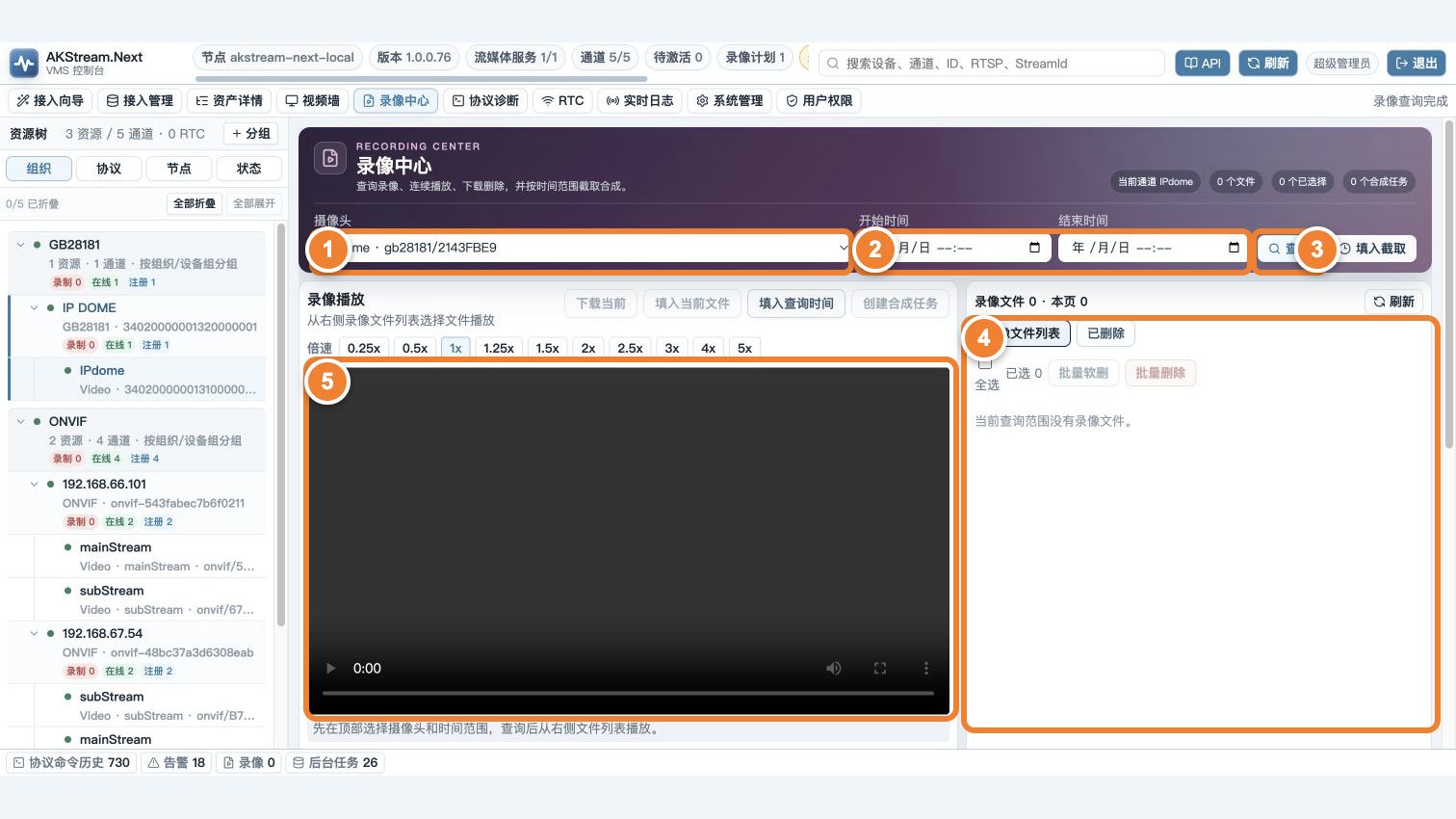
按编号看:① 选择通道;② 填写开始和结束时间;③ 点击查询;④ 从文件列表选中结果;⑤ 在播放器中核对内容。只有第 ④ 步出现文件并且第 ⑤ 步能播放,录像才真正完成。
录像从按钮到文件的过程
flowchart LR
    A[手工开始或计划命中] --> B[录像会话]
    B --> C[MediaServer 写文件]
    C --> D[WebHook / 扫描建立索引]
    D --> E[录像中心查询]
    E --> F[回放或下载]
哪一步第一次没有结果,就从那一步排查,不要一上来就删除计划重建。
开始前检查 5 件事
- 通道实时预览稳定,不是离线空通道。
- 系统管理中的录像根目录已保存、已绑定真实磁盘且状态可写。
- 磁盘容量、inode、保留天数和空间告警已经设置。
- 当前授权的并发录像路数足够。
- 多节点环境已经知道文件会写到哪个 MediaServer 节点。
先做一次手工录像
- 选择在线通道,点击开始录像。
- 等会话状态变为运行中,至少跨过一个录像分片周期。
- 点击停止并等待会话完成。
- 打开录像中心,按同一通道和时间范围查询。
- 选中文件播放,再下载检查时长与内容。
并发额度已满时,新录像会被拒绝;停止录像始终允许,以便释放额度。
页面中的“VLC 可播放地址”是带短时 ak_ticket 的 HTTP 地址;“服务器落盘路径”才是节点上的真实文件。两者不能互换。票据过期后从已登录页面重新复制,不要把票据放进截图、工单或永久链接。
再创建自动录像计划
基础录像授权可以创建每天全天的持续计划。选择具体星期、非全天时间或一天多个时间段,需要 advanced-recording 功能点,并且仍受并发录像上限约束。
保存前检查:
- 星期和页面时区是否正确;
- 跨午夜时间段是否正确拆分;
- 同一通道是否存在重叠计划;
- 计划启用后是否立即计算当前时间;
- 设备离线时如何重试;
- 停止时间到达后是否允许当前分片正常收尾。
先用计划评估功能验证一个明确时间点,再等待一次真实窗口。只看到计划 JSON 正确还不算完成。
添加或更换录像磁盘
“磁盘身份认证成功”和“录像配置保存成功”是两步,少任何一步都不会真正切换目录。
- 在 系统管理 → 录像与磁盘 添加目录并完成只读检测、身份认证。
- 不再使用旧目录时,从页面列表移除它。
- 点击页面下方的“保存录像配置”。
- 刷新页面,确认新目录仍存在、旧目录已消失且状态为可写。
- 做一次手工录像,并核对新文件的服务器落盘路径。
已有目录显示“未绑定”时,直接点击该行的“绑定身份”,核对挂载点、文件系统、UUID/设备号和容量后认证;不要先删除再添加。只有现场确实更换或格式化硬盘时,才使用“重新绑定当前硬盘”。
系统会在录像根中写入隐藏磁盘标记。目录回落到系统盘、硬盘被替换或标记不一致时,安全门禁会拒绝写入,这是保护机制,不要直接绕过。
找不到文件时看哪一层
| 层级 | 应看到的证据 |
|---|---|
| 计划 | 当前时间命中且计划启用 |
| 调度 | 自动任务已评估并创建或保持会话 |
| 会话 | 状态运行/完成,没有授权、源流或节点错误 |
| 文件 | 正确节点的允许录像根中出现有效分片 |
| 索引 | 文件能按通道和时间查询出来 |
详细处理见 录像会话成功但文件找不到。
做完后这样验收
- 手工录像和计划录像都能产生可播放文件。
- 跨午夜、设备短暂离线和服务重启后的行为符合预期。
- 并发上限与磁盘空间不足时有明确提示,停止操作仍可用。
- 文件索引、真实文件和保留策略一致,操作全程可追溯。