独立视频墙与节目编排
节目编排用于把多路摄像头保存成多个场景,并让独立显示墙按顺序自动轮巡。控制台负责编辑和启停,独立显示墙负责播放、预加载、音频状态与故障恢复。
**开始前确认:**至少有一路通道在线。账号需要
display-wall.view;创建、修改、启动或停止节目还需要display-wall.manage。浏览器必须能够访问 AKStream.Next 和 MediaServer。
快速开始
- 进入顶部 视频墙。
- 选择布局,把左侧通道点入或拖入窗口。
- 展开 节目编排,填写节目名称和用途说明。
- 点击 加入当前画面,把当前布局保存为场景。
- 继续调整画布并加入其他场景,或者生成全部在线通道轮巡。
- 调整场景顺序、停留时间、转场和播放策略,点击 保存节目。
- 点击 启动并上墙,从场景 1 开始循环播放。
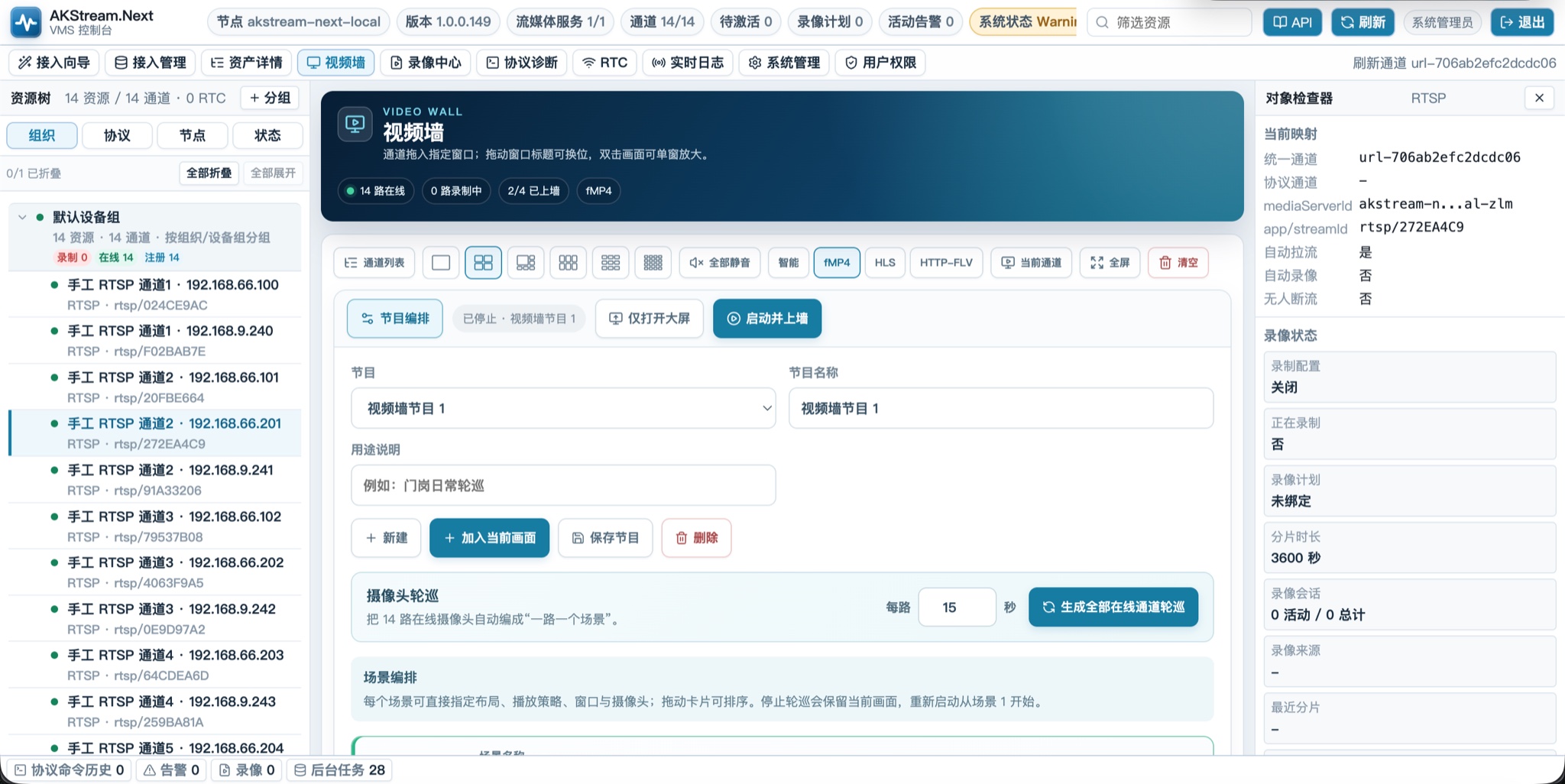
节目工作台同时管理基本信息、快捷轮巡和场景列表。
看懂节目结构
flowchart LR
    A[摄像头通道] --> B[当前画布]
    B --> C[保存为场景]
    C --> D[多个场景组成节目]
    D --> E[独立显示墙循环播出]
| 对象 | 含义 | 关键规则 |
|---|---|---|
| 当前画布 | 控制台里临时排列的窗口和通道 | 不会自动写入节目 |
| 场景 | 一组固定布局、通道、时长和播放策略 | 必须加入或覆盖后保存 |
| 节目 | 按顺序排列的多个场景 | 启动后成为当前播出节目 |
| 独立显示墙 | 读取当前节目并播放的精简页面 | 临时换窗不修改节目 |
只改变当前画布但没有点击 加入当前画面 或 覆盖,不会改变已保存场景。
准备当前画布
- 选择单画面、四宫格、主画面加五个副画面、六宫格、九宫格或十六宫格。
- 点击左侧通道依次填入空窗口,也可以拖到指定窗口。
- 拖动窗口标题交换位置;双击视频放大或恢复。
- 确认布局和通道顺序后再保存场景。
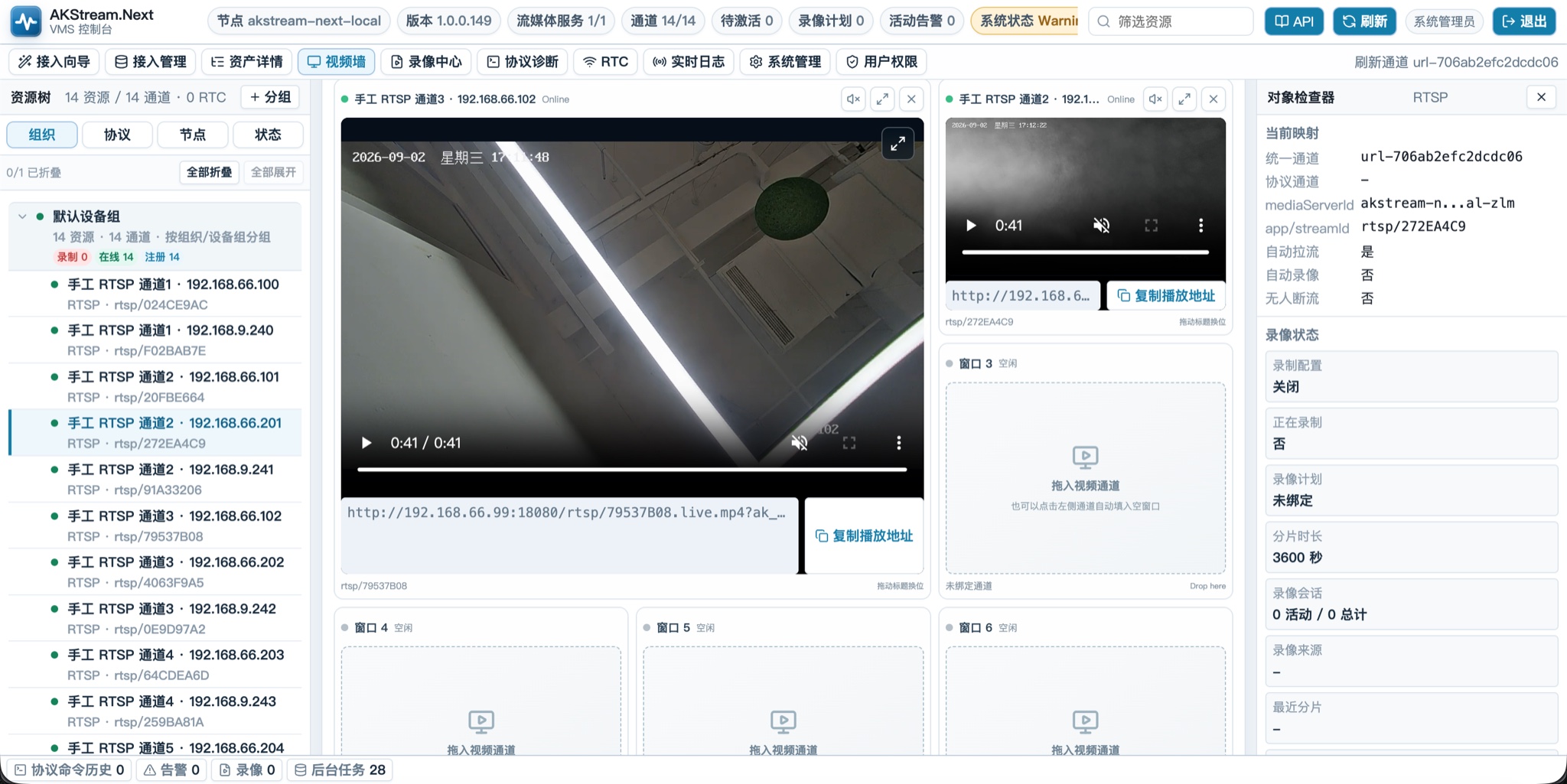
空窗口会原样保存,不会被自动挤位。工具栏协议是当前画布和新场景的播放偏好。
创建和编辑节目
展开 节目编排 后,选择已有节目或点击 新建。
| 操作 | 结果 |
|---|---|
| 加入当前画面 | 新增一个包含当前布局和通道顺序的场景 |
| 保存节目 | 保存基本信息与全部场景 |
| 预演 | 只把场景带回当前控制台画布 |
| 覆盖 | 用当前画布替换该场景 |
| 复制 | 复制场景后继续修改 |
| 拖动、上移、下移 | 调整轮巡顺序 |
| 删除 | 删除场景或已停止的节目 |
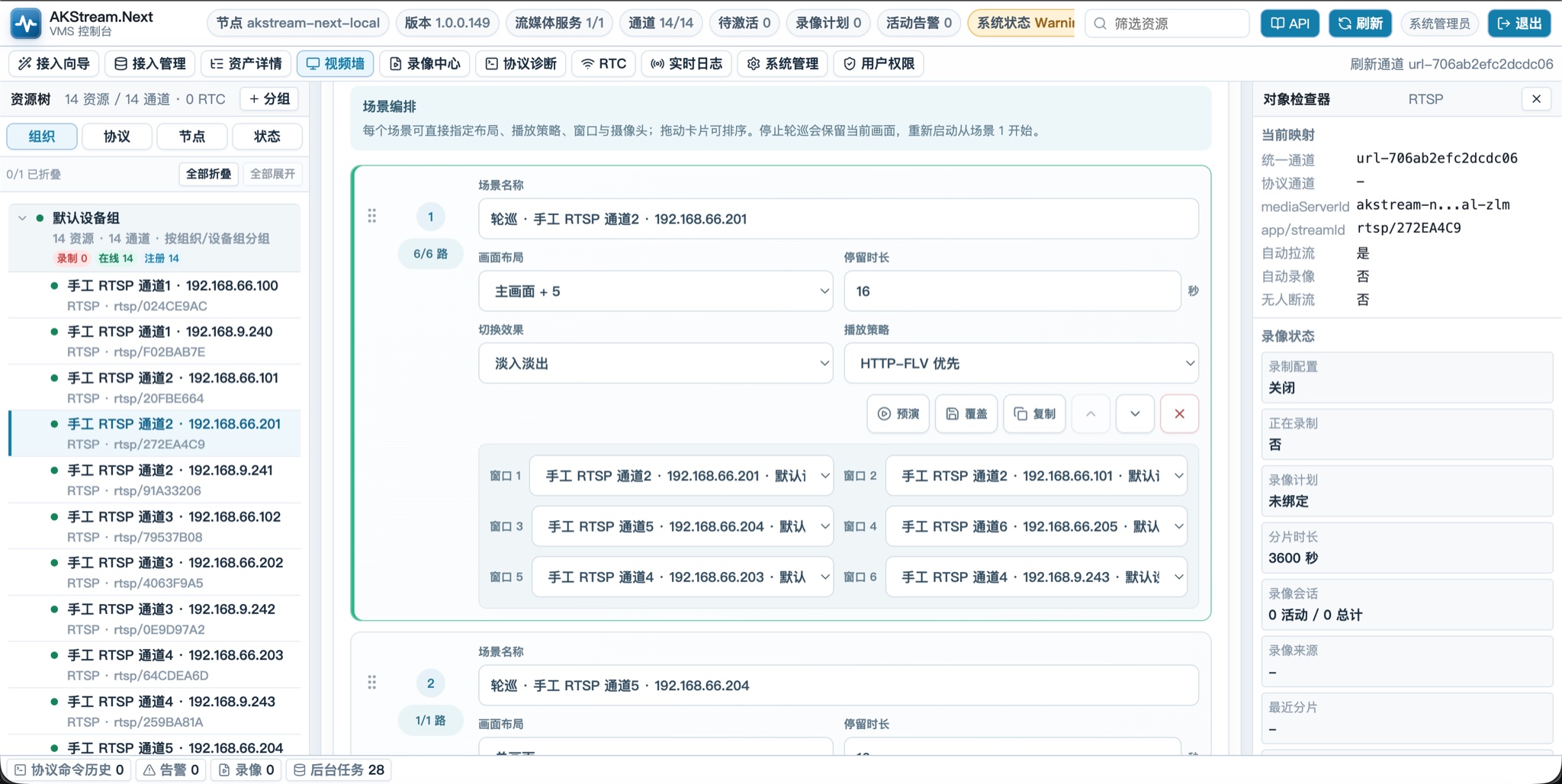
场景卡片显示已配置通道数和总窗口数,并允许直接选择每个窗口的摄像头。
| 字段 | 用法 |
|---|---|
| 场景名称 | 使用位置或用途,例如“东门入口” |
| 画面布局 | 主画面布局适合一主五辅 |
| 停留时长 | 5 秒至 24 小时;轮巡建议不少于 6 秒 |
| 切换效果 | 直接切换最快;淡入淡出更平滑 |
| 播放策略 | 一般使用智能协议或 HTTP-FLV 优先 |
| 窗口通道 | 同一摄像头在同一场景只保留一次 |
一个节目最多 100 个场景。保存使用修订号保护;其他控制台已修改时会提示冲突,避免静默覆盖。
一键生成摄像头轮巡
要让所有在线摄像头逐路播放:
- 在 摄像头轮巡 中填写每路秒数。
- 点击 生成全部在线通道轮巡。
- 确认替换当前场景列表。
- 检查顺序并按需修改名称、转场或协议。
- 保存节目并启动上墙。
系统会过滤离线和重复通道,为每路在线摄像头生成一个单画面场景。生成会替换当前尚未保存的场景列表。
场景的摄像头下拉框明确显示“在线/离线”,与通道库采用相同判断:识别国标常见的 ON,并优先采用当前实时流在线证据。实时流变化后选项与在线计数会同步更新;Registered、WaitingOnline 等状态不会仅因字符串包含相关字样而被当成在线。
启动、停止和预演
| 操作 | 实际结果 |
|---|---|
| 启动并上墙 | 先保存,从场景 1 启动并打开独立窗口 |
| 仅打开大屏 | 加入当前播出,不改变服务器状态 |
| 停止编排 | 停止轮巡并冻结当前场景,不清空画面 |
| 再次启动 | 固定从场景 1 重新开始 |
| 预演 | 只改变当前控制台画布 |
正在播出的节目必须先停止才能删除。浏览器拦截弹窗时,允许当前站点弹窗后点击 仅打开大屏,不要重复启动节目。
操作独立显示墙
独立显示墙可以由控制台弹出,也可以直接访问带 display-wall=1 参数的站点地址。
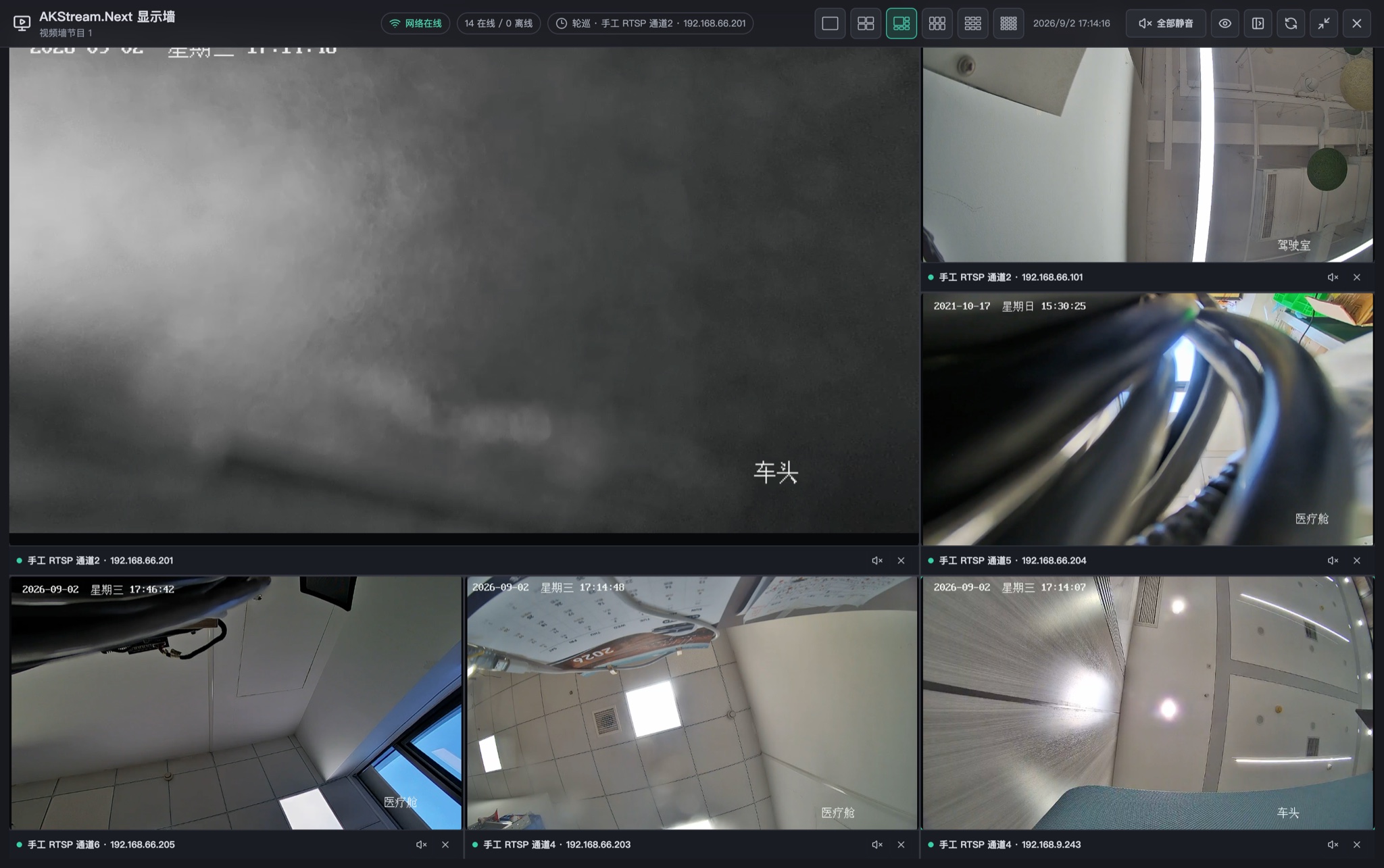
窗口标题和操作按钮位于视频下方,不遮挡摄像机 OSD。
| 操作 | 方法 |
|---|---|
| 顶部工具栏 | 移动鼠标显示;停止操作后自动隐藏 |
| 通道列表 | 点击侧栏按钮,或按 L |
| 临时切换布局 | 点击顶部 SVG 布局图标;不修改节目 |
| 临时换窗 | 先选窗口,再点左侧通道 |
| 查看正在播放通道 | 左侧显示“播放中 · 窗口 N” |
| 全部静音/有声 | 使用顶部音频按钮 |
| 单窗口音频 | 使用窗口底栏音频按钮 |
| 原生视频操作区 | 默认隐藏;点击顶部眼睛按钮显示或隐藏 |
| 单窗放大 | 双击视频;放大后自动隐藏协议、播放 URL、复制入口和路线页脚 |
| 网页全屏 | 点击全屏,或按 F |
| 立即刷新 | 点击刷新,或按 R |
音频默认全部静音。逐窗口音频状态按窗口号保存,节目轮换或播放器重建后仍保持;隐藏预载场景始终静音。
视频按原始宽高比完整显示。格子比例不同可能有黑边,但不会拉伸或裁掉时间、通道名等 OSD。
验收十六宫格
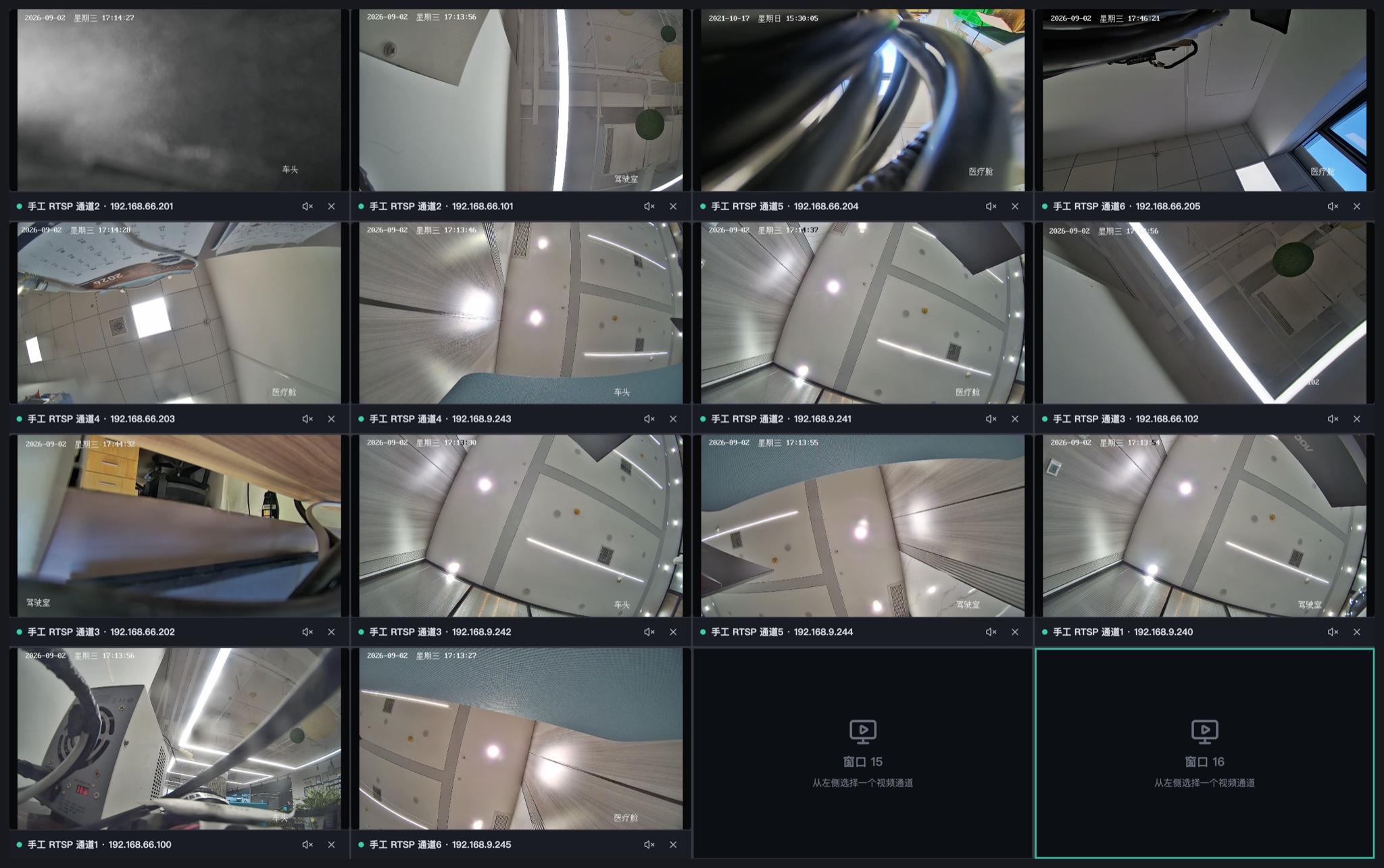
十六宫格最多 16 路;未绑定窗口保持空态。
上线前检查:
- 1、4、6、9、16 画面布局均正确。
- 至少三个场景按顺序和时长持续轮巡。
- 单窗口音频在切换场景后仍保持。
- 通道离线后槽位不丢失,上线后自动恢复。
- 侧栏收起、全屏和工具栏隐藏后没有遮挡。
- 浏览器 CPU、内存、硬件解码和总码率满足长期运行。
播放策略与无感切换
- 智能协议在安全连接预算内优先 HTTP-FLV。
- 当前场景或“当前 + 下一预载场景”超过同源长连接预算时自动使用 HLS。
- 下一场景在切换前 6 秒建立隐藏预载层。
- 任一协议 6 秒没有首帧会立即切换备用地址。
- 场景销毁时终止旧 HLS、HTTP-FLV 和 fMP4 连接。
- H.265 最终能力取决于浏览器与操作系统;9 路、16 路优先使用 H.264 子码流。
高密度保护优先保证画面可用。即使保存为 HTTP-FLV 或 fMP4 优先,超过安全预算时运行层也可能使用 HLS。
常见问题
| 现象 | 处理 |
|---|---|
| 部分在线通道一直加载 | 使用智能协议,确认 HLS 可达,再检查连接限制与 H.265 |
| 切换时短暂黑屏 | 停留时间设为 6 秒以上,并确认下一场景通道在线 |
| 没有声音 | 开启顶部总音频或窗口底栏音频;浏览器可能要求一次交互 |
| 出现黑边 | 正常;系统为保留完整画面不会裁掉 OSD |
| 在线但未标记播放中 | 通道不在当前场景,可能属于预载或其他场景 |
| 停止后仍有画面 | 正常;停止只冻结当前场景 |
| 再启动不是停止场景 | 正常;每次启动都从场景 1 开始 |
权限与值守安全
display-wall.view:查看节目和进入独立显示墙。display-wall.manage:创建、修改、删除、启动和停止节目。- 公共区域大屏账号建议只授予查看权限。
- 页面只保存通道编号,不保存永久 API Token 或 MediaServer secret。
- 禁用用户、撤销会话、移除权限或授权到期后,大屏访问会终止。
- 浏览器会尝试申请屏幕唤醒锁;仍应配置操作系统电源策略。