用 RTSP 地址接入一路视频
手里已经有 rtsp://... 地址时,不必先研究完整设备协议。先确认这个地址能拉到画面,再把它交给 AKStream.Next。
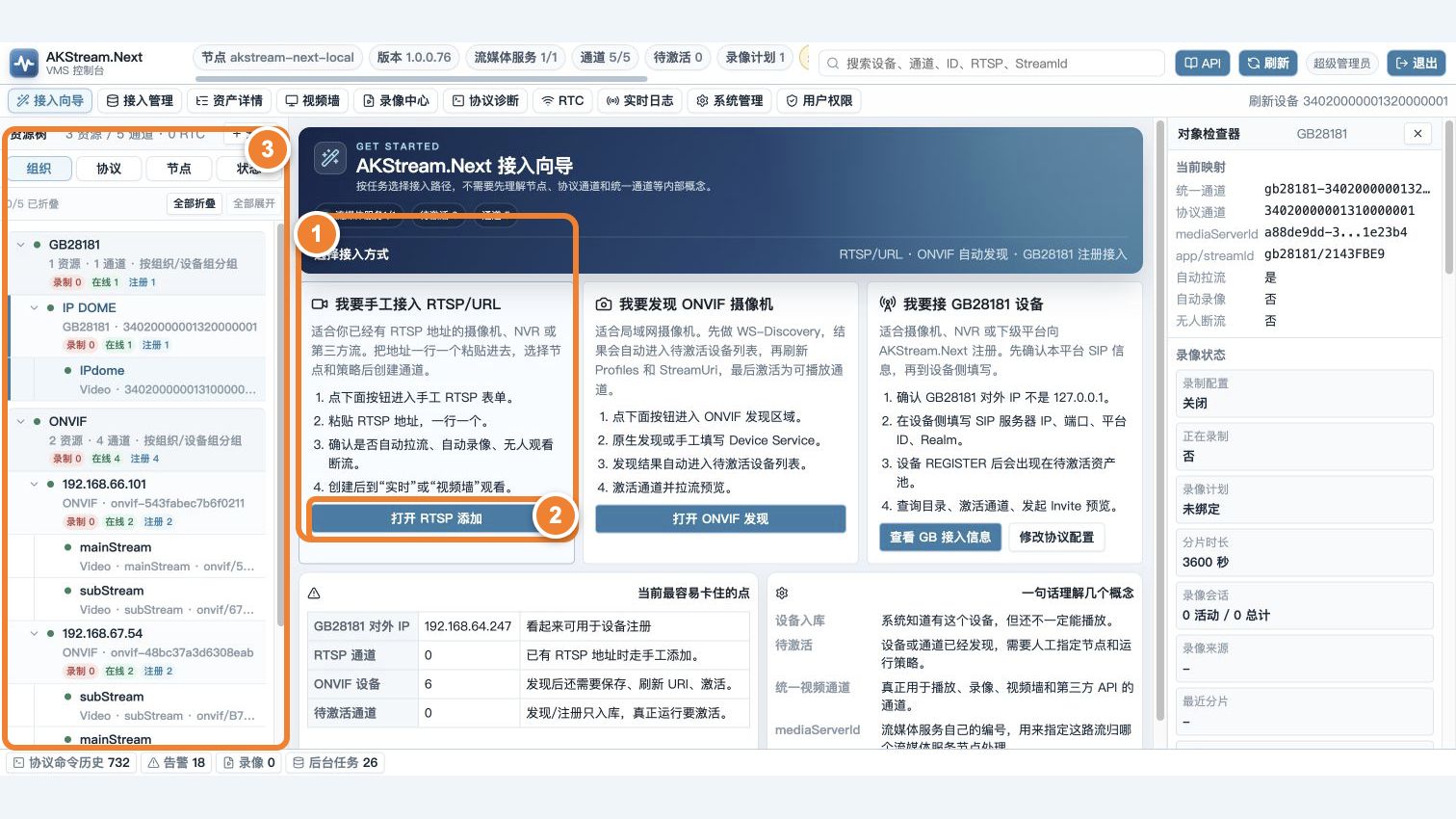
按编号看:① 选择“手工接入 RTSP/URL”;② 点击“打开 RTSP 添加”,粘贴地址并选择媒体节点;③ 保存并激活后,设备或通道会出现在左侧资源树。
先判断是否该用 RTSP
适合直接使用 RTSP 的情况:摄像机或 NVR 已给出固定地址、第三方编码器只提供媒体地址,或者你只需要预览和录像。
如果还需要自动发现通道、PTZ、设备事件或参数配置,请先看 ONVIF、GB28181 还是 RTSP。RTSP 只负责传视频,不会自动获得这些设备管理能力。
flowchart LR
    A[摄像机或上游服务] -->|RTSP| B[MediaServer 拉流]
    B --> C[AKStream.Next 通道]
    C --> D[浏览器预览]
    C --> E[录像]
第一步:在服务器侧验证地址
不要只在自己的电脑上测试。请在 MediaServer 所在网络用 VLC 或 ffprobe 打开地址,并连续播放几分钟。
ffprobe -rtsp_transport tcp "rtsp://用户名:密码@设备地址/路径"
看到视频编码、分辨率和持续更新的时间戳,说明源地址基本可用。还要确认设备重启后地址不变、账号没有并发限制。截图或日志中请遮住用户名和密码。
第二步:在平台中添加
- 打开设备或通道管理页,选择新增 RTSP/自定义流。
- 填写容易识别的名称和完整媒体地址。
- 选择真正能够访问该地址的 MediaServer 节点。
- 先选按需拉流;只有持续录像或值守画面才建议常驻拉流。
- 保存后点击预览,等待平台完成拉流。
成功时应同时看到:通道在线、MediaServer 中出现对应流、浏览器能够出画面。仅显示“保存成功”还不算接入完成。
按需还是常驻
| 选择 | 适合 | 代价 |
|---|---|---|
| 按需拉流 | 偶尔预览、通道很多 | 第一次打开会多等几秒 |
| 常驻拉流 | 持续录像、视频墙、秒开预览 | 长期占用设备连接、带宽和节点资源 |
录像计划只有在计划时间内能成功拉流才会产生文件。“已经创建通道”不等于“正在产生录像”。
失败时按现象检查
| 看到的现象 | 先检查什么 |
|---|---|
| 返回 401 | 用户名、密码、URL 编码、设备账号是否锁定 |
| VLC 能播,平台不能播 | VLC 与 MediaServer 是否在同一网络、节点是否选对 |
| TCP 能播,UDP 不能播 | RTP 回程端口、防火墙、NAT 和丢包 |
| 播一会儿就断 | 设备连接数上限、网络抖动、超时与重连策略 |
| 平台显示有流但网页无画面 | 浏览器编码支持、HTTPS 混合内容、媒体域名与代理 |
最后一种情况请继续看 没有画面或播放失败。
做完后这样验收
- 在真实用户网络连续预览至少 15 分钟。
- 断开网络再恢复,通道身份不重复、画面能重新建立。
- 关闭页面后,按需拉流能按策略释放。
- 需要录像时,在真实计划时间内确认确实生成了可回放文件。